Hôm nay bạn đã có thể đưa khách từ Fanpage và Zalo OA về CNL: lấy đường link cửa hàng ở mục Kênh chat của CNL Business, gắn vào nút Đặt hàng của Fanpage và menu của Zalo OA. Khách bấm vào là xem menu, đặt trước, đặt cọc VietQR và nhắn tin; mọi đơn và tin nhắn về một chỗ. Bước tiếp theo, nối thẳng Messenger và Zalo OA vào hộp thư CNL, đã làm xong và đang chờ Meta và Zalo duyệt ứng dụng; bài này chỉ trước các bước để bạn sẵn sàng khi tính năng mở.
Mục lục
- Chưa có Fanpage hay Zalo OA?
- Phần 1 (dùng được ngay): lấy đường link và mã QR cửa hàng
- Phần 2 (dùng được ngay): gắn link vào Fanpage và Zalo OA
- Phần 3 (khi tính năng mở): nối Messenger vào hộp thư CNL
- Phần 4 (khi tính năng mở): nối Zalo OA vào hộp thư CNL
- Sau khi nối: mọi tin nhắn về một hộp thư
- Câu hỏi thường gặp
Chưa có Fanpage hay Zalo OA?
Làm theo hai bài hướng dẫn có ảnh từng bước:
- Cách tạo Trang Facebook và Meta Business Suite cho cửa hàng
- Cách đăng ký Zalo Official Account cho cửa hàng
Chưa có CNL Business? Xem cách đưa cửa hàng lên CNL miễn phí.
Phần 1 (dùng được ngay): lấy đường link và mã QR cửa hàng
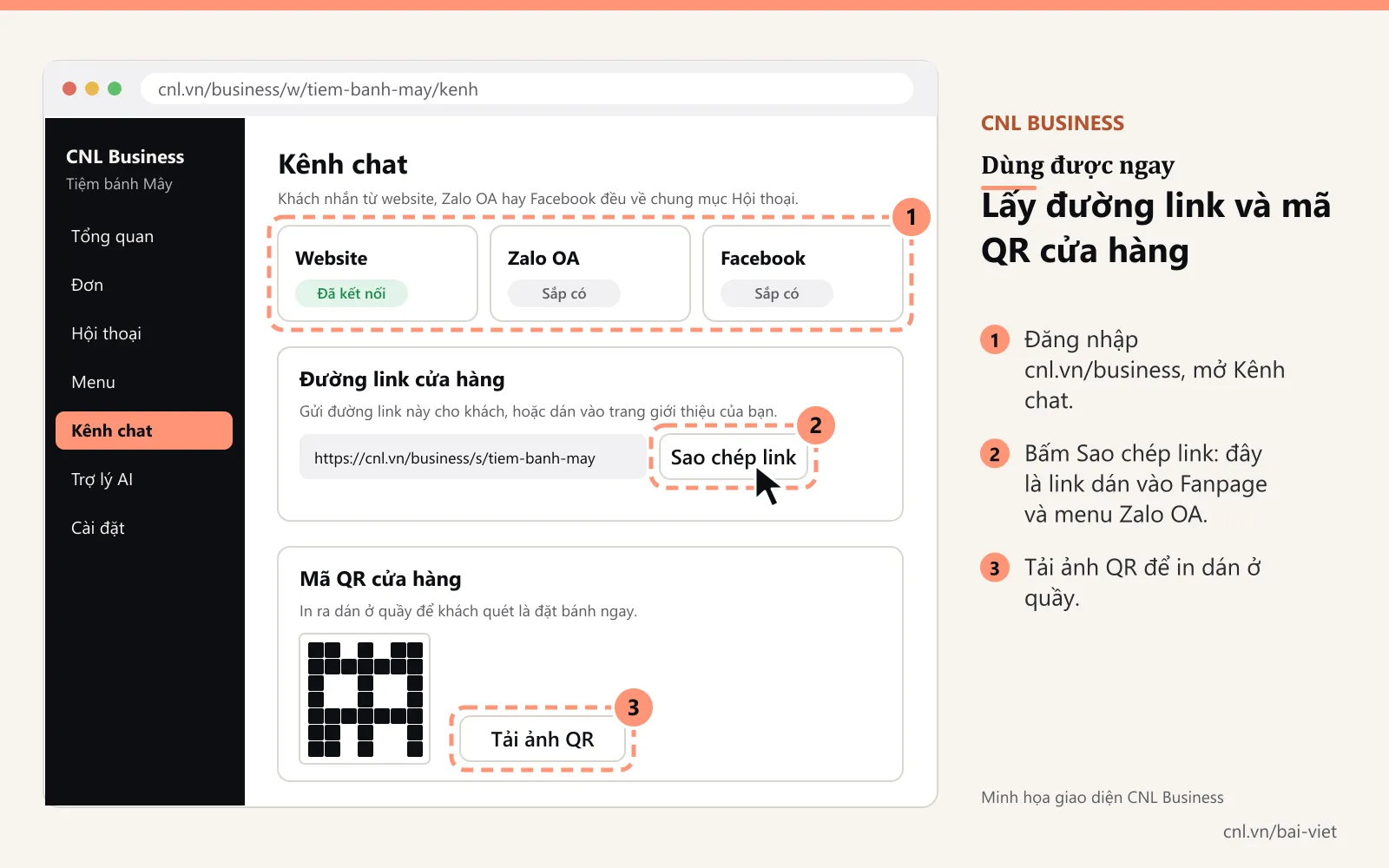
- Đăng nhập cnl.vn/business, mở mục Kênh chat.
- Ở thẻ Đường link cửa hàng, bấm Sao chép link. Link có dạng
cnl.vn/business/s/ten-cua-hang. - Ở thẻ Mã QR cửa hàng, bấm Tải ảnh QR để in dán ở quầy, trên hộp bánh, trên túi giao hàng.
Phần 2 (dùng được ngay): gắn link vào Fanpage và Zalo OA
- Fanpage: Thêm nút → chọn nút mở website như Đặt hàng → dán link → Lưu. Nên dán thêm vào ô Trang web trong phần thông tin.
- Zalo OA: Quản lý → Menu → thêm mục Đặt bánh (hoặc Đặt hàng) → hành động mở liên kết → dán link → Lưu. Có thể dán link vào phần mô tả OA.
- Tin trả lời mẫu: khi khách hỏi giá trên Messenger hay Zalo, gửi kèm link để khách tự xem menu và đặt.
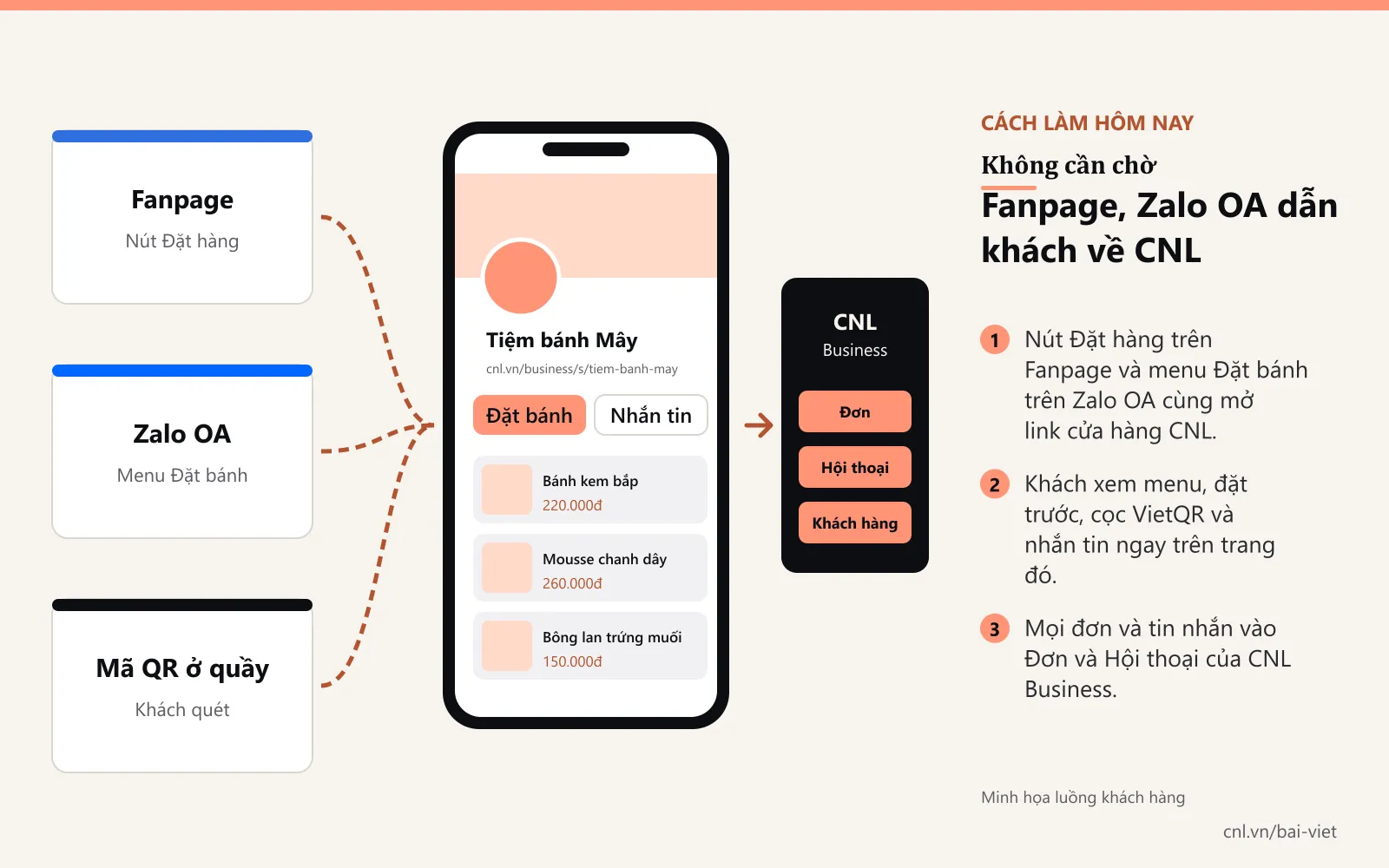
Khách đặt trên trang CNL thì đơn vào mục Đơn, tin nhắn vào mục Hội thoại, kèm đặt cọc VietQR. Trợ lý AI có thể trả lời câu hỏi về giá, giờ mở cửa ngoài giờ làm việc nếu bạn bật.
Phần 3 (khi tính năng mở): nối Messenger vào hộp thư CNL
Khi thẻ Messenger trong Kênh chat chuyển từ Sắp có sang Chưa kết nối:
- Bấm Kết nối Messenger. Chỉ chủ cửa hàng trong CNL Business mới thấy nút này.
- Facebook mở cửa sổ đăng nhập: dùng tài khoản đang quản trị Fanpage, đồng ý cho CNL Business quản lý tin nhắn của Trang, chọn đúng Trang của tiệm.
- Quay lại CNL, chọn Fanpage trong danh sách và bấm Kết nối Fanpage này. Thẻ chuyển sang Đang kết nối.
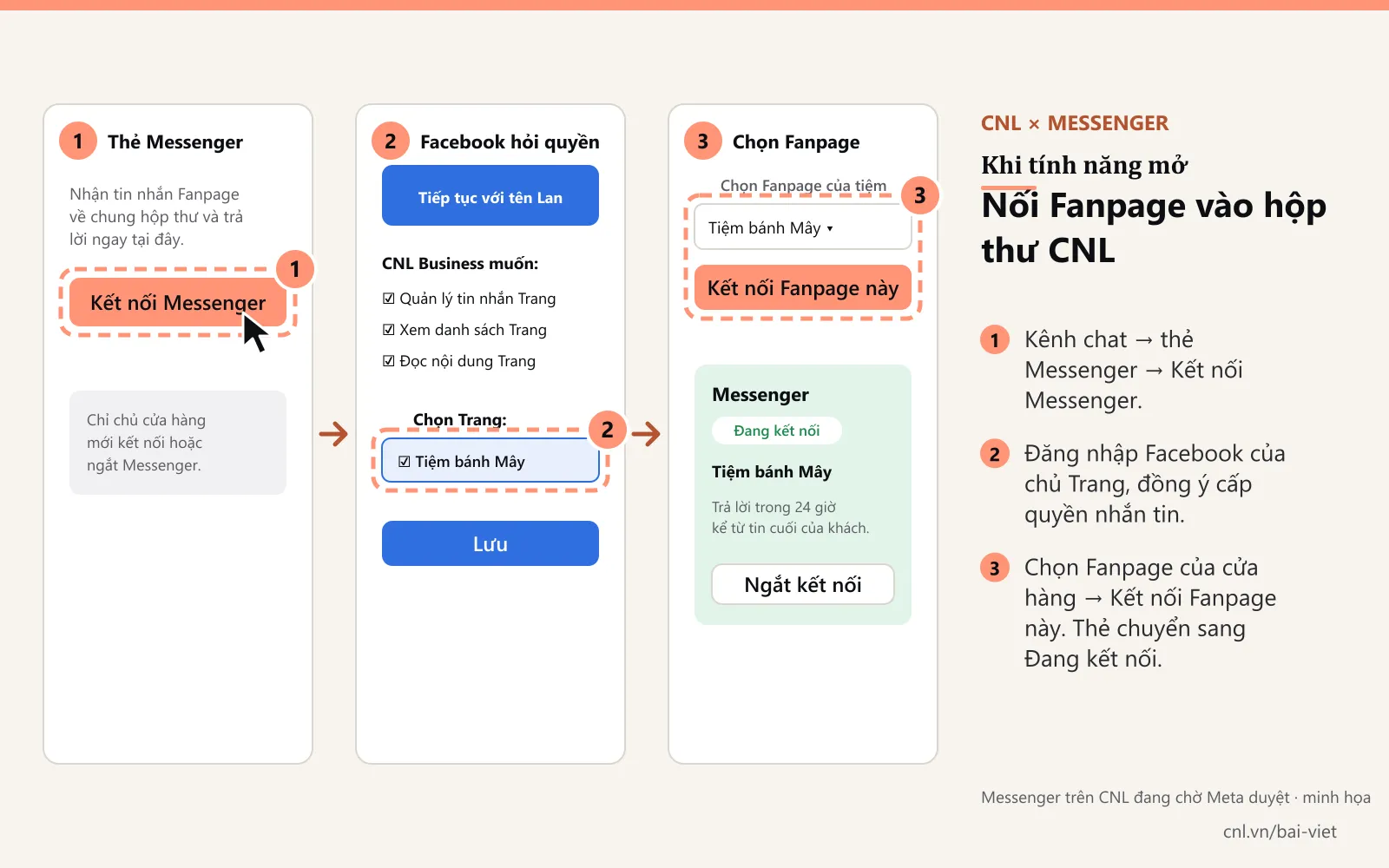
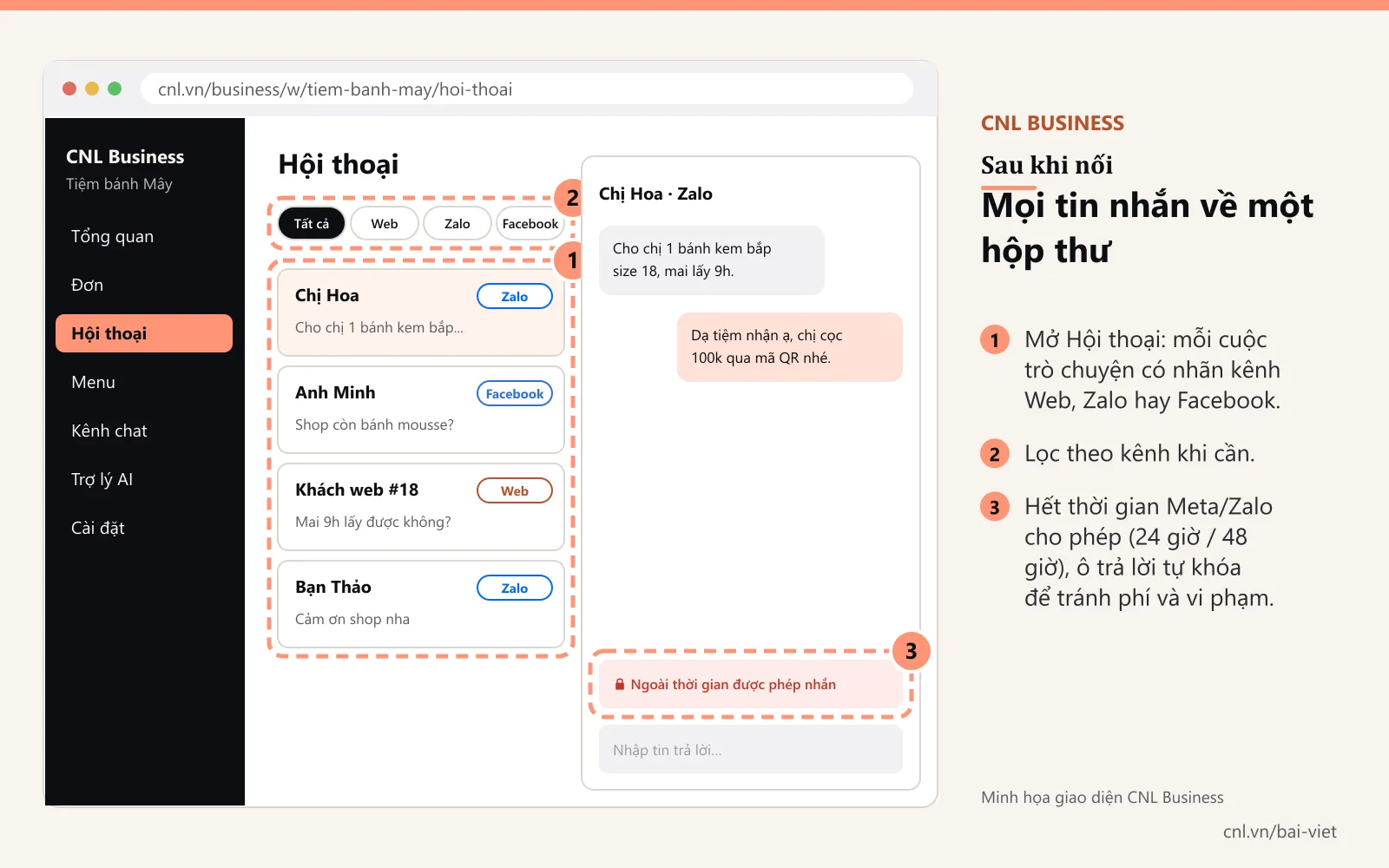
Lưu ý theo quy định của Meta: cửa hàng chỉ được trả lời trong 24 giờ kể từ tin cuối của khách. Quá hạn, ô trả lời trong CNL tự khóa và hiện "Hết cửa sổ 24 giờ".
Phần 4 (khi tính năng mở): nối Zalo OA vào hộp thư CNL
- Ở thẻ Zalo Official Account, bấm Kết nối Zalo OA.
- Đăng nhập bằng tài khoản quản trị OA, chọn đúng OA, bấm Cho phép.
- Zalo đưa bạn về CNL; thẻ hiện tên OA, ID và trạng thái Đang kết nối.
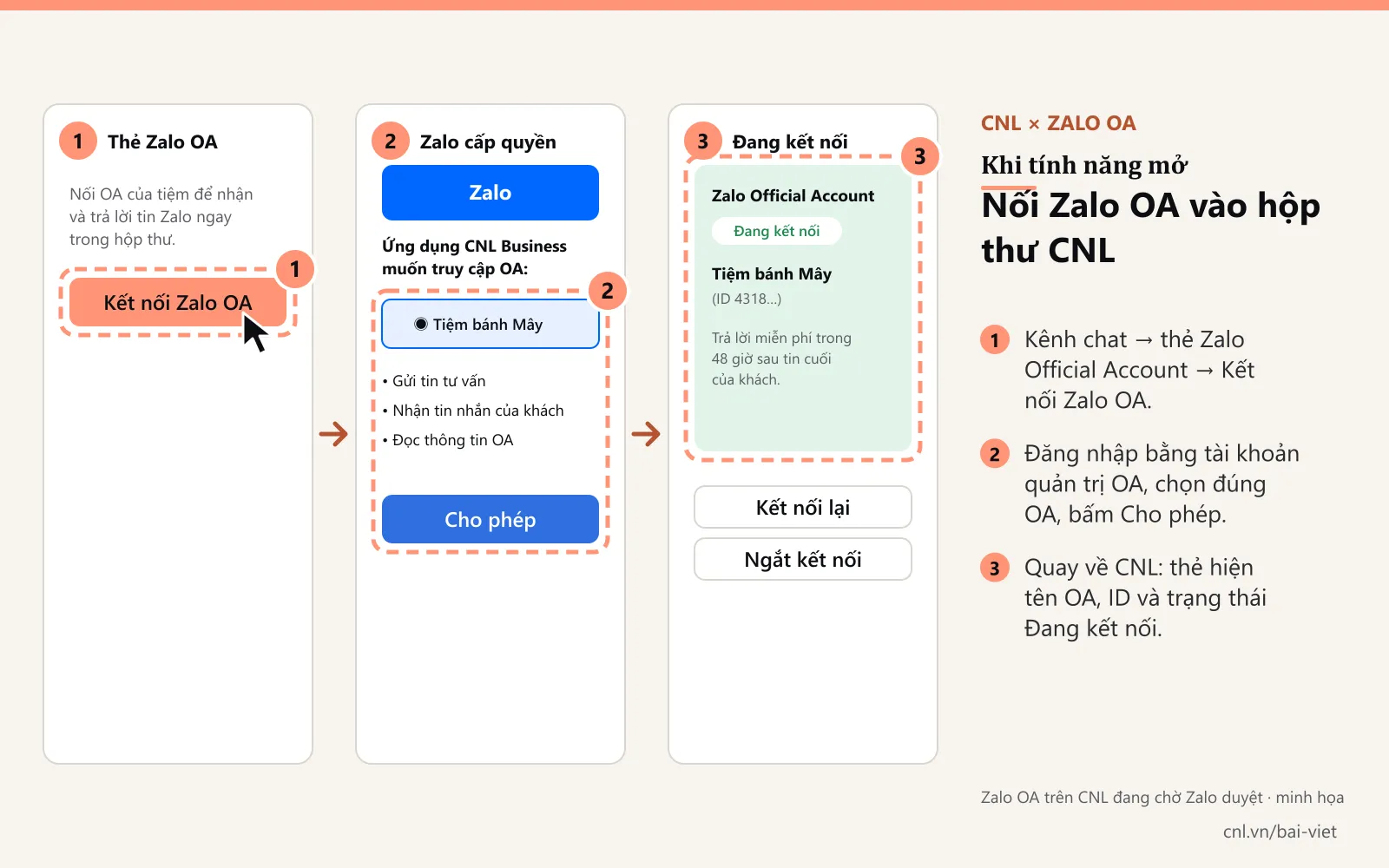
CNL chỉ dùng tin tư vấn miễn phí: trả lời được trong 48 giờ sau tin cuối của khách. CNL không gửi ZNS hay tin quảng bá có phí. Quyền truy cập Zalo hết hạn sau một thời gian không dùng; khi thẻ hiện Cần cấp quyền lại, bấm Kết nối lại.
Sau khi nối: mọi tin nhắn về một hộp thư
Mở Hội thoại: mỗi cuộc trò chuyện có nhãn Web, Zalo hoặc Facebook, lọc theo kênh khi cần. Nhân viên trả lời ngay trong CNL mà không cần đăng nhập Facebook hay Zalo của chủ tiệm, và không phải chuyển qua lại giữa nhiều ứng dụng.
Câu hỏi thường gặp
Khi nào Messenger và Zalo OA trong CNL mở?
Ngay khi Meta và Zalo duyệt ứng dụng CNL Business. Thẻ trong mục Kênh chat sẽ tự đổi từ "Sắp có" sang nút kết nối; bạn không cần cài thêm gì.
Nối rồi có mất tin nhắn cũ trên Fanpage, Zalo không?
Không. Tin vẫn nằm trên Facebook và Zalo như cũ. CNL nhận các tin mới từ lúc nối.
Ngắt kết nối thì sao?
Bấm Ngắt kết nối trên thẻ kênh. Mã truy cập bị xóa ngay; các hội thoại đã có trong CNL vẫn được giữ.
Nhân viên có kết nối được không?
Không. Chỉ chủ cửa hàng mới kết nối hoặc ngắt kênh; nhân viên được cấp quyền thì đọc và trả lời trong Hội thoại.