
Để có Zalo Official Account (Zalo OA) cho cửa hàng, bạn đăng nhập oa.zalo.me bằng tài khoản Zalo của chủ tiệm, tạo OA mới, chọn loại tài khoản và danh mục, điền tên, mô tả, ảnh, rồi gửi hồ sơ xác thực kèm giấy phép kinh doanh. Tạo OA miễn phí; xác thực thường mất vài ngày, có khi tới 7 ngày. Bài này đi từng bước có ảnh minh họa, và chỉ cách thêm menu "Đặt bánh" dẫn về cửa hàng của bạn trên CNL.
Giao diện Zalo OA hay đổi tên menu. Ảnh trong bài là ảnh minh họa đã đơn giản hóa; hãy đối chiếu với hướng dẫn trên chính trang oa.zalo.me khi nộp hồ sơ.
Mục lục
Zalo OA khác Zalo cá nhân thế nào?
- Nhiều người cùng trả lời một OA, không phải đưa điện thoại của chủ tiệm cho nhân viên.
- Khách quan tâm OA thay vì kết bạn, không lẫn với bạn bè, gia đình.
- Có menu cố định ở dưới khung chat (Đặt bánh, Menu, Liên hệ).
- OA đã xác thực có dấu tích, khách tin hơn và ít bị nhầm với tài khoản giả mạo.
Cần chuẩn bị gì?
- Tài khoản Zalo của chủ tiệm (người này sẽ là quản trị viên chính).
- Giấy chứng nhận đăng ký kinh doanh hoặc đăng ký hộ kinh doanh, bản chụp rõ, còn hiệu lực.
- Logo và ảnh bìa của tiệm.
- Tên OA trùng hoặc gần với tên trên giấy phép. Tên khác hẳn sẽ cần thêm giấy tờ chứng minh.
- Nếu đã dùng CNL Business: đường link cửa hàng (mục Kênh chat).
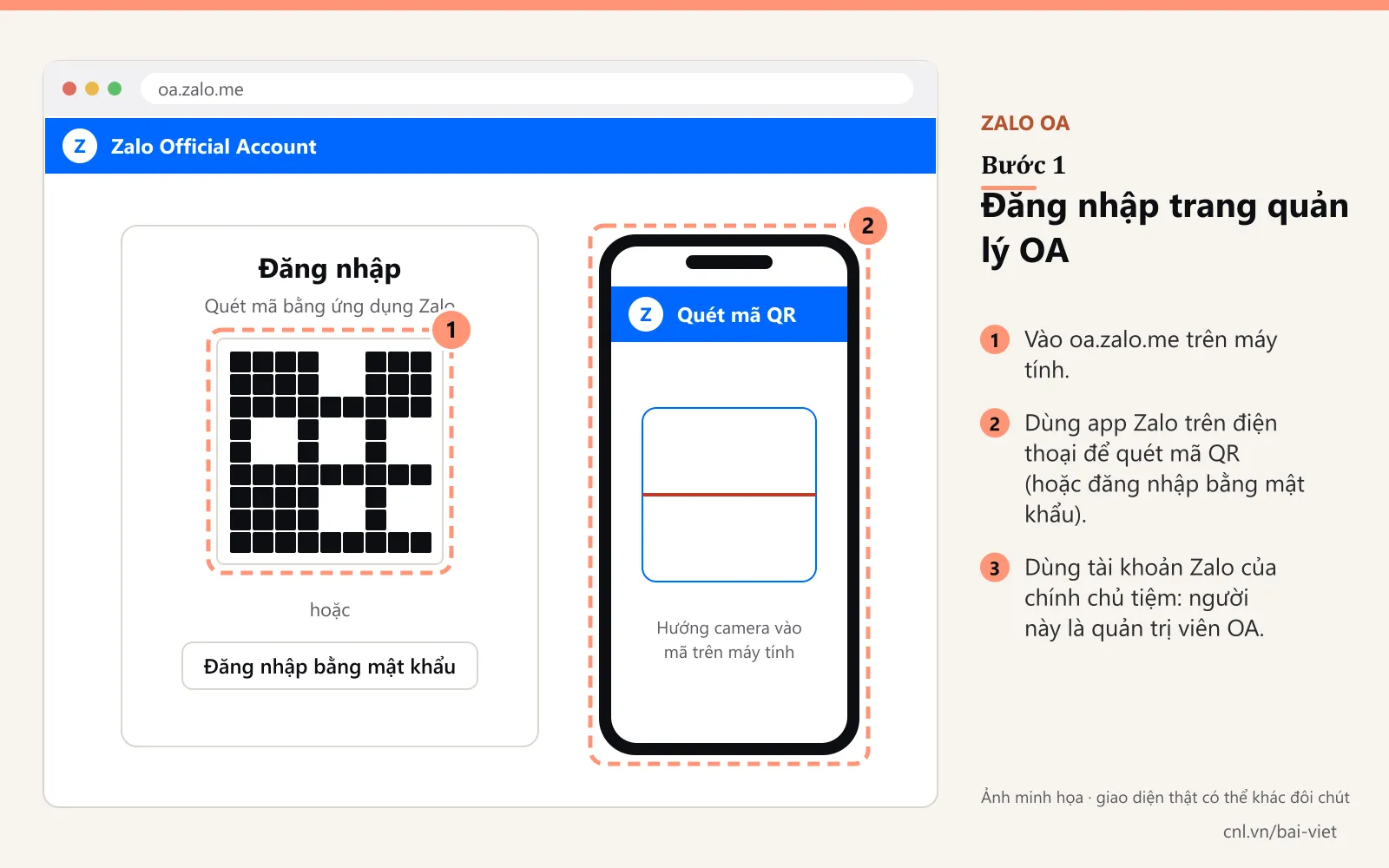
Bước 1: Đăng nhập trang quản lý OA
Vào oa.zalo.me trên máy tính. Mở app Zalo trên điện thoại để quét mã QR, hoặc đăng nhập bằng mật khẩu. Dùng tài khoản của chính chủ tiệm, không dùng tài khoản nhân viên.
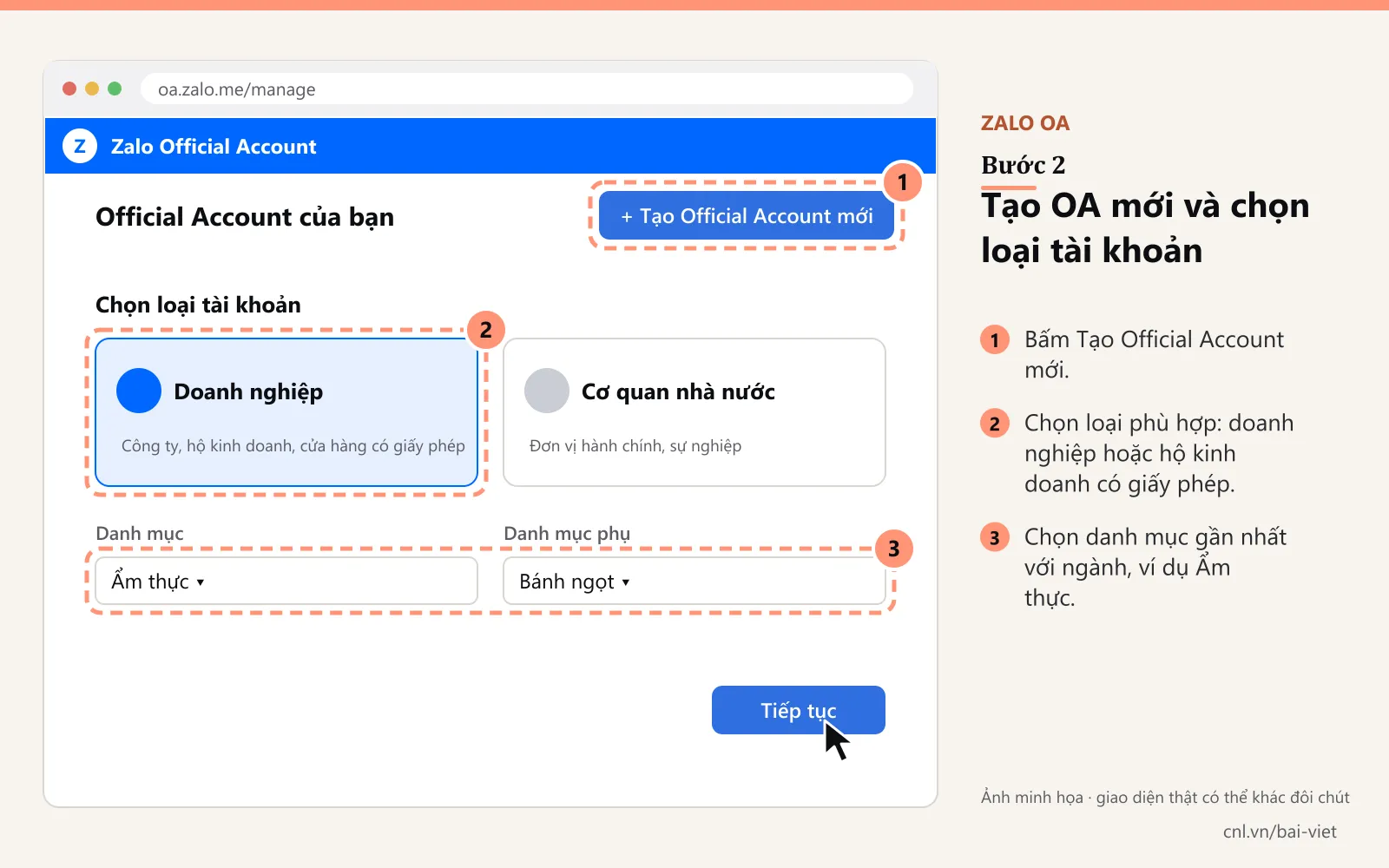
Bước 2: Tạo OA mới và chọn loại tài khoản
- Bấm Tạo Official Account mới.
- Chọn loại phù hợp. Cửa hàng, hộ kinh doanh, công ty chọn loại dành cho doanh nghiệp.
- Chọn danh mục gần nhất với ngành (ví dụ Ẩm thực → Bánh ngọt).
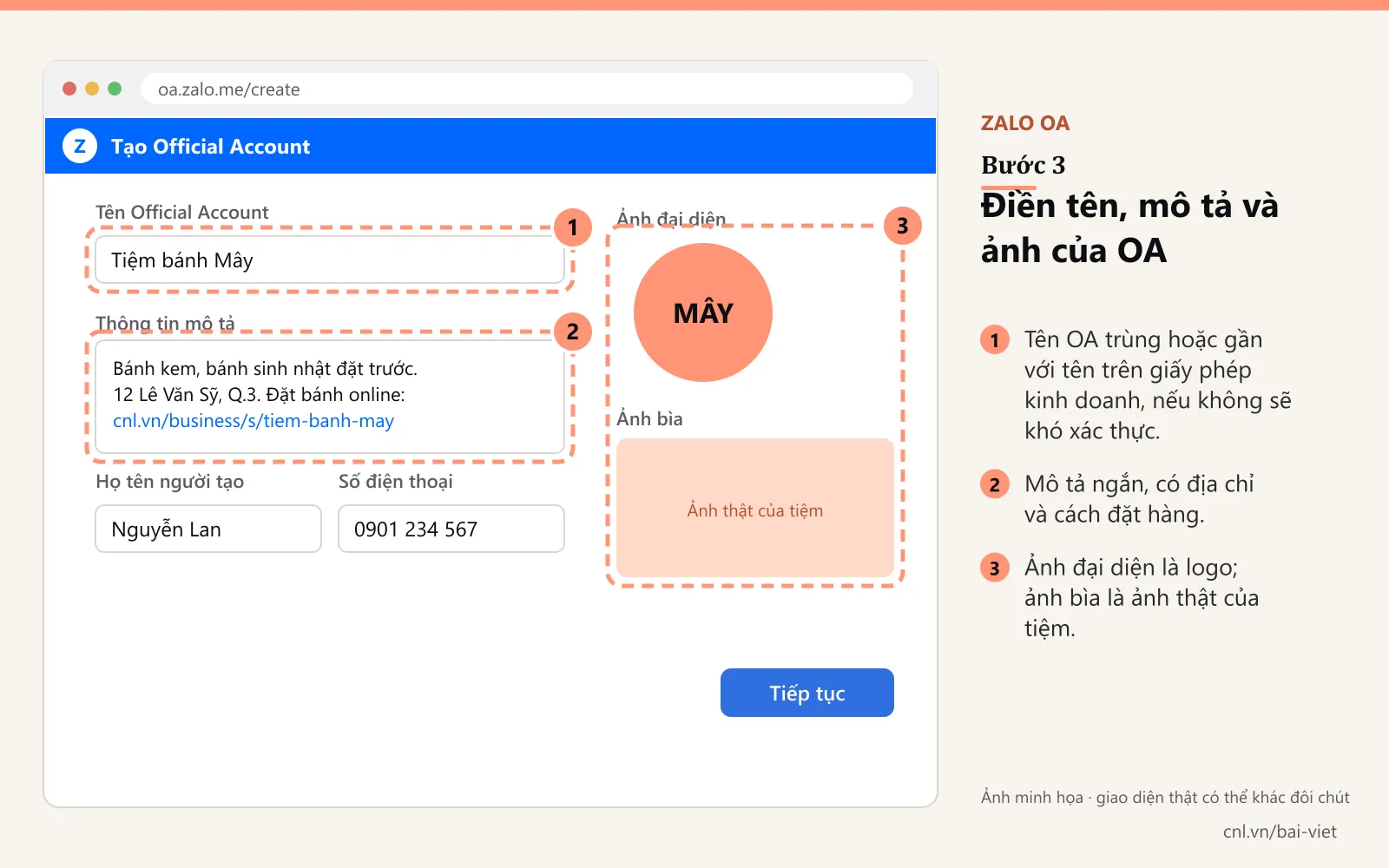
Bước 3: Điền tên, mô tả và ảnh
- Tên OA: đúng tên tiệm, trùng hoặc gần với tên trên giấy phép.
- Mô tả: bán gì, ở đâu, đặt thế nào. Có thể dán đường link cửa hàng CNL vào cuối.
- Ảnh đại diện là logo, ảnh bìa là ảnh thật của tiệm. Điền họ tên và số điện thoại người tạo, bấm Tiếp tục.
Sau bước này, OA đã được tạo nhưng ở trạng thái chưa xác thực, nhiều tính năng còn bị giới hạn.
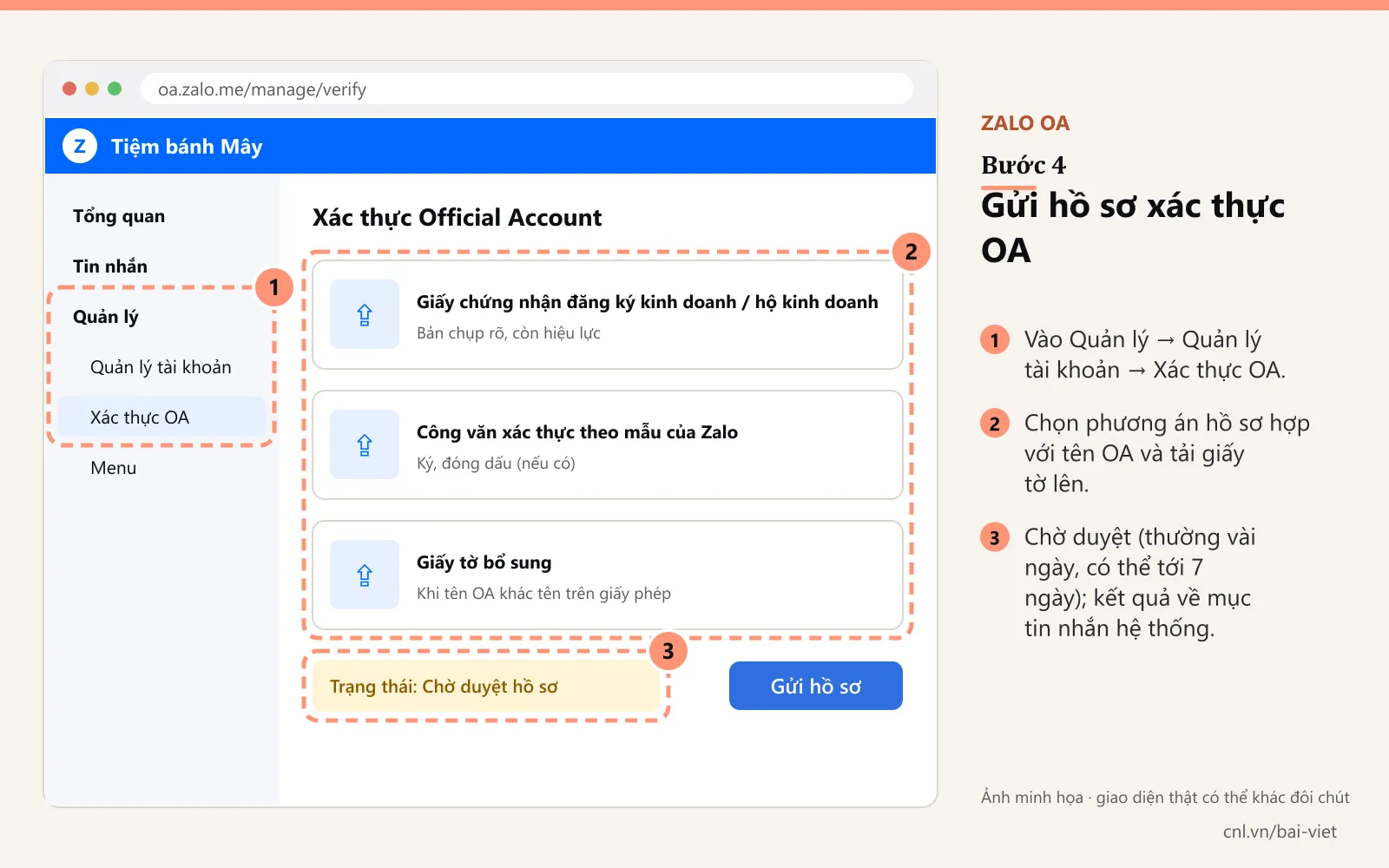
Bước 4: Gửi hồ sơ xác thực OA
- Vào Quản lý → Quản lý tài khoản → Xác thực OA.
- Chọn phương án hồ sơ hợp với trường hợp của bạn (tên OA trùng tên giấy phép, hay khác tên) và tải giấy tờ lên: giấy phép kinh doanh, công văn xác thực theo mẫu Zalo cung cấp, giấy tờ bổ sung nếu được yêu cầu.
- Bấm Gửi hồ sơ, chờ duyệt. Kết quả về mục tin nhắn hệ thống của trang quản lý OA.
Nếu bị từ chối, đọc kỹ lý do (thường là ảnh mờ, tên OA không khớp, thiếu dấu), sửa rồi gửi lại.
Bước 5: Thêm menu "Đặt bánh" dẫn về CNL
Vào Quản lý → Menu, thêm một mục mới, đặt tên ngắn như Đặt bánh hoặc Đặt hàng, chọn hành động mở liên kết và dán đường link cửa hàng CNL. Lưu, rồi mở OA trên điện thoại để bấm thử.
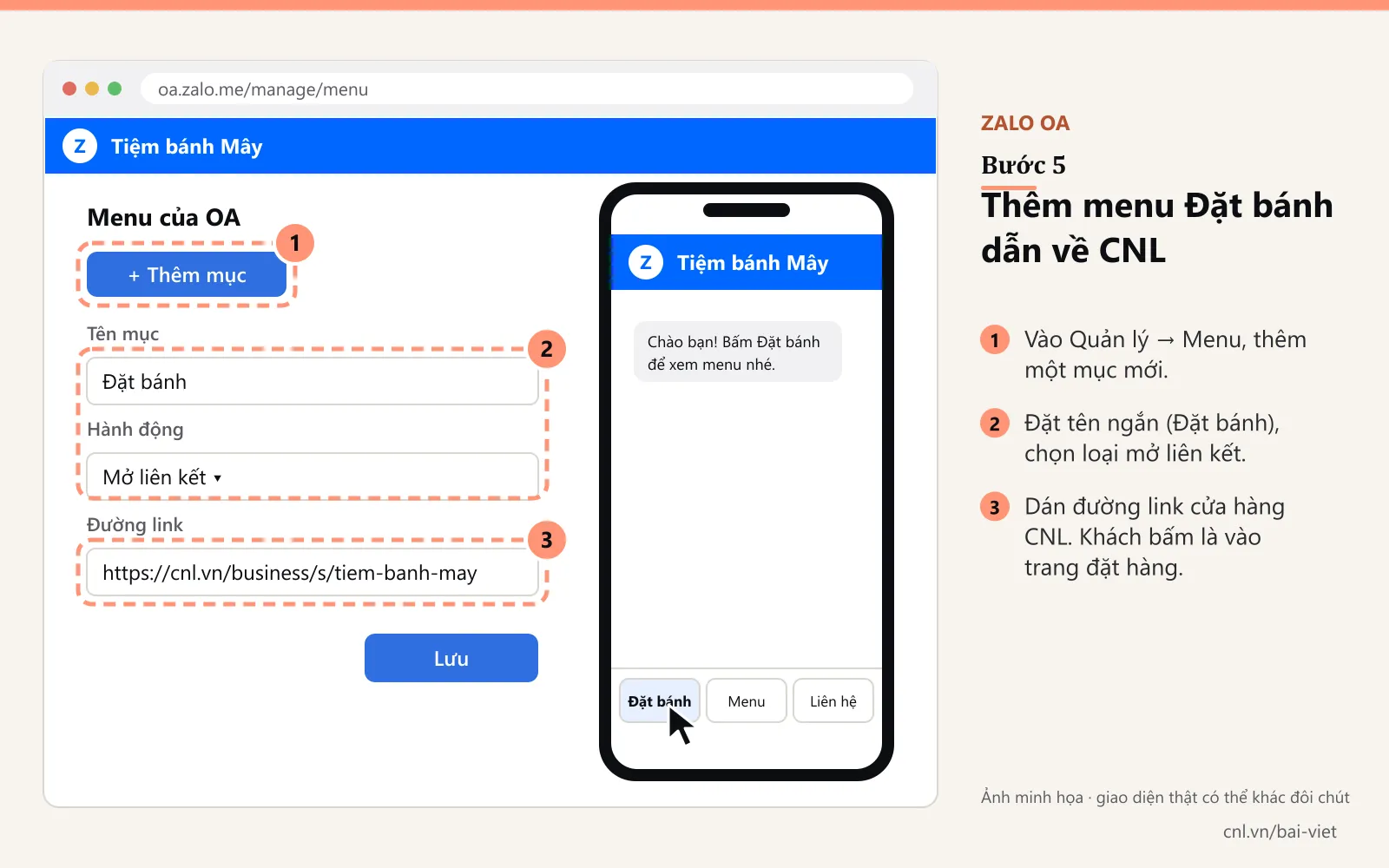
Khách nhắn OA, thấy menu, bấm một lần là vào trang đặt trước và đặt cọc VietQR trên CNL. Đơn và tin nhắn về chung hộp thư CNL Business.
Những khoản tốn phí cần biết
Tạo OA, nhận tin và trả lời khách trong thời gian Zalo cho phép là đủ cho một cửa hàng nhỏ. Các dịch vụ sau có phí hoặc giới hạn theo gói, chỉ dùng khi thật cần:
- ZNS: tin nhắn theo mẫu gửi tới số điện thoại khách.
- Tin truyền thông / broadcast gửi hàng loạt cho người quan tâm.
- Gói OA nâng cao và quảng cáo Zalo Ads.
Bảng giá Zalo có thể thay đổi; hãy xem trang bảng giá chính thức trước khi đăng ký gói nào.
Câu hỏi thường gặp
Không có giấy phép kinh doanh thì sao?
Vẫn tạo được OA, nhưng khó xác thực và bị giới hạn tính năng. Nếu bạn kinh doanh thường xuyên, nên đăng ký hộ kinh doanh: vừa đúng quy định, vừa xác thực OA được.
Bao lâu thì được duyệt?
Thường vài ngày làm việc, có trường hợp tới khoảng 7 ngày. Trong lúc chờ, bạn vẫn đăng bài, thêm menu và nhận tin được.
Zalo OA nối vào hộp thư CNL được chưa?
Phần nối Zalo OA trong CNL Business đã làm xong và đang chờ Zalo duyệt ứng dụng. Trong lúc chờ, menu ở bước 5 đã dẫn khách về trang đặt hàng CNL. Xem cách nối Fanpage và Zalo OA vào CNL.
Có nên làm thêm Fanpage Facebook?
Có, nếu khách của bạn hay lướt Facebook. Xem hướng dẫn tạo Trang Facebook và Meta Business Suite.