Để có Facebook cho cửa hàng, bạn tạo một Trang (Fanpage) từ tài khoản Facebook cá nhân, điền đủ thông tin liên hệ, rồi tạo danh mục đầu tư doanh nghiệp (Business portfolio) trên Meta Business Suite và đưa Trang vào đó. Toàn bộ miễn phí, mất khoảng 20–30 phút. Bài này đi từng bước, có ảnh minh họa chỗ cần bấm, và chỉ cách gắn nút đặt hàng dẫn về cửa hàng của bạn trên CNL.
Giao diện Facebook thay đổi thường xuyên. Ảnh trong bài là ảnh minh họa đã đơn giản hóa; tên nút thật có thể khác đôi chút, nhưng thứ tự các bước vẫn vậy.
Mục lục
- Trước khi bắt đầu, cần chuẩn bị gì?
- Bước 1: Mở mục Trang và bấm Tạo Trang mới
- Bước 2: Đặt tên, hạng mục và giới thiệu ngắn
- Bước 3: Hoàn thiện thông tin liên hệ và ảnh
- Bước 4: Tạo danh mục đầu tư doanh nghiệp trên Meta Business Suite
- Bước 5: Đưa Trang vào danh mục và thêm người quản trị thứ hai
- Bước 6: Gắn nút đặt hàng dẫn về cửa hàng CNL
- Giữ Trang an toàn
- Câu hỏi thường gặp
Trước khi bắt đầu, cần chuẩn bị gì?
- Một tài khoản Facebook cá nhân dùng tên thật của chủ tiệm. Facebook không cho tạo Trang mà không có tài khoản cá nhân.
- Logo (ảnh vuông) và ảnh bìa thật của tiệm.
- Số điện thoại, địa chỉ, giờ mở cửa đúng như bạn muốn khách thấy.
- Một email công việc để nhận thư xác nhận của Meta.
- Nếu đã dùng CNL Business: đường link cửa hàng (lấy ở mục Kênh chat, xem bài nối Fanpage và Zalo OA vào CNL).
Bước 1: Mở mục Trang và bấm Tạo Trang mới
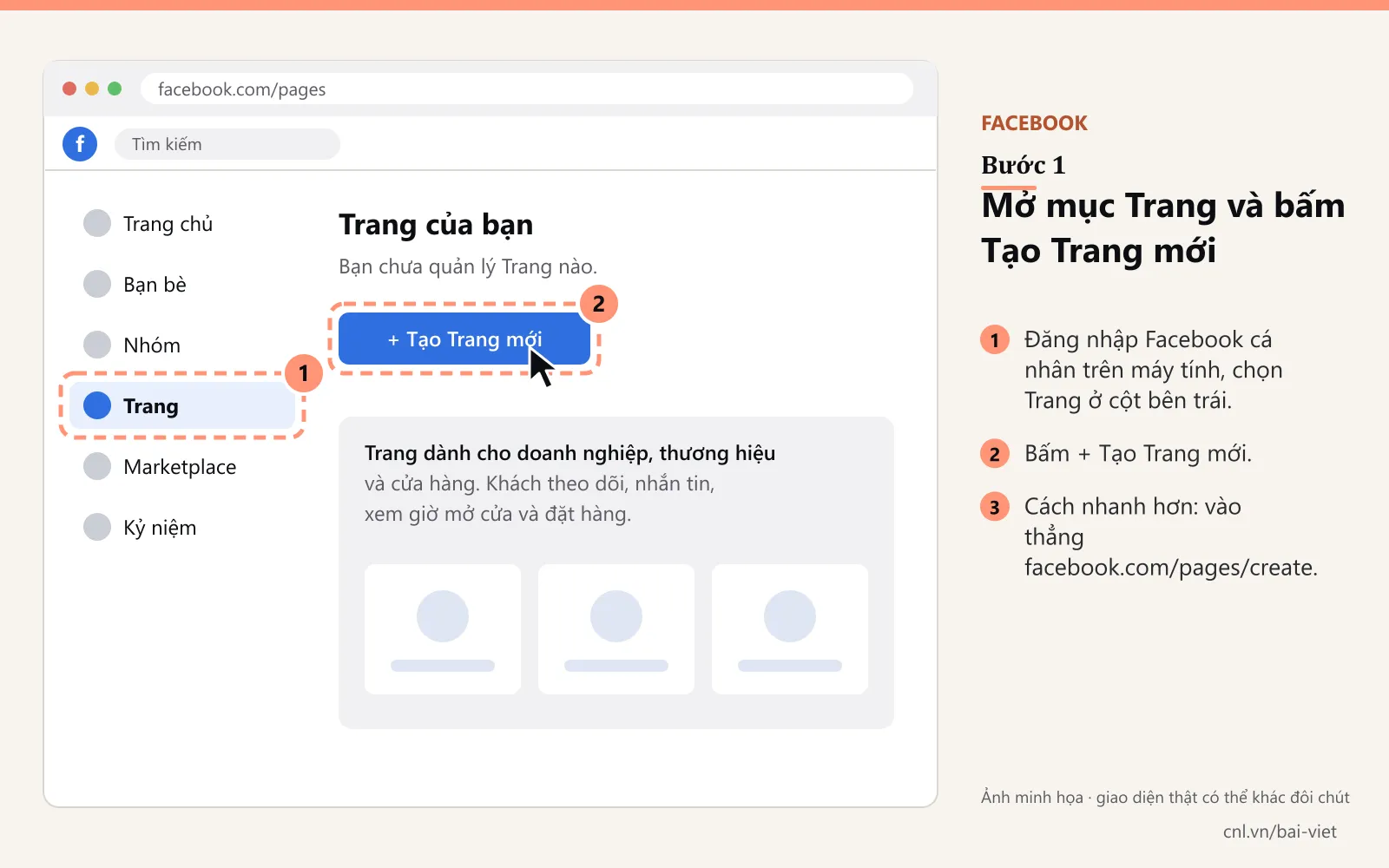
Đăng nhập Facebook trên máy tính, chọn Trang ở cột bên trái, rồi bấm + Tạo Trang mới. Cách nhanh hơn là gõ thẳng facebook.com/pages/create.
Bước 2: Đặt tên, hạng mục và giới thiệu ngắn
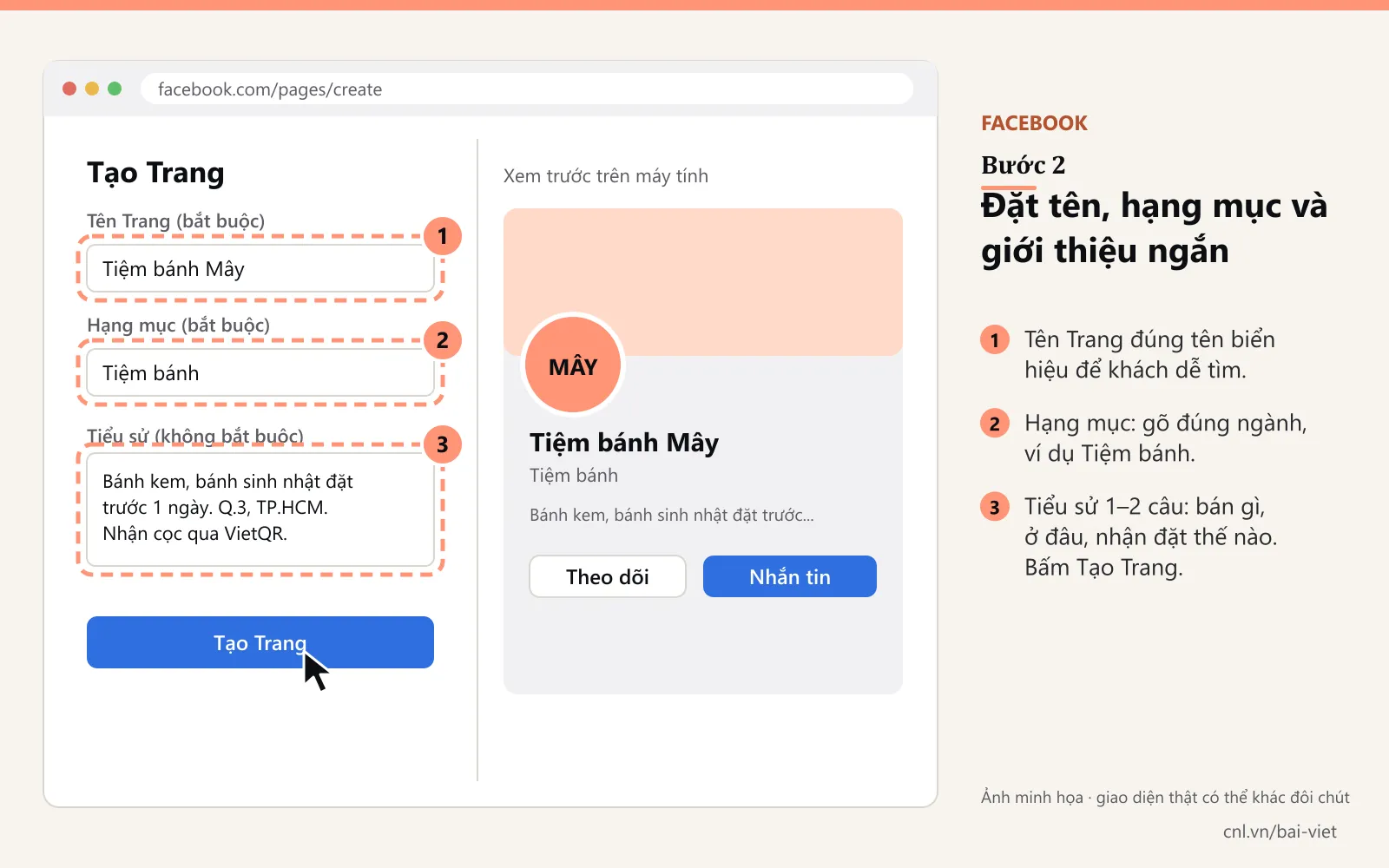
- Tên Trang: đúng tên biển hiệu, không thêm ký tự đặc biệt hay từ khóa nhồi nhét. Khách tìm theo tên, và tên lạ dễ bị Facebook hạn chế.
- Hạng mục: gõ đúng ngành, ví dụ "Tiệm bánh", "Cửa hàng hoa", "Quán cà phê".
- Tiểu sử: 1–2 câu nói bán gì, ở đâu, đặt thế nào.
Bấm Tạo Trang.
Bước 3: Hoàn thiện thông tin liên hệ và ảnh
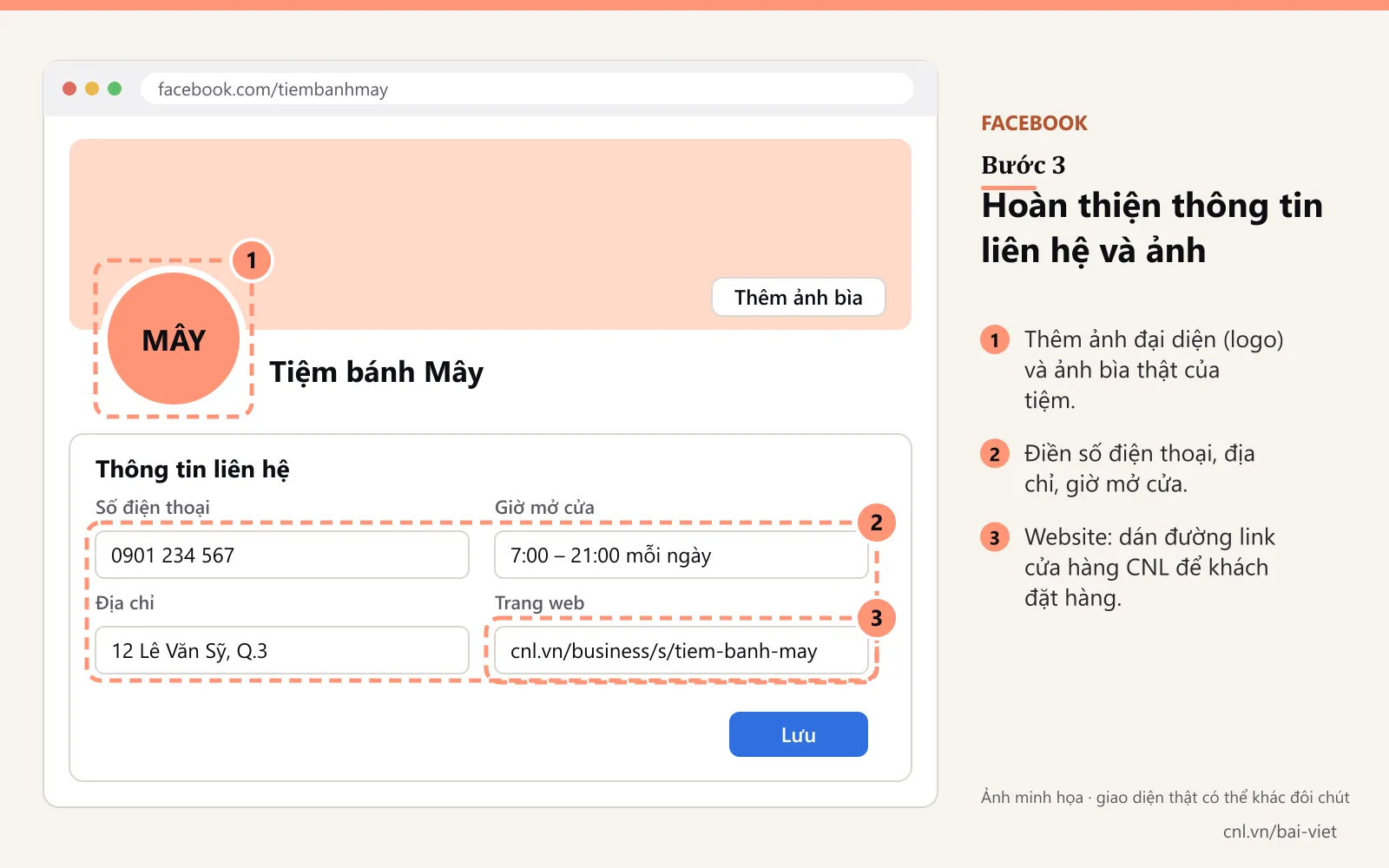
Facebook sẽ gợi ý thêm ảnh và thông tin. Đừng bỏ qua bước này: Trang trống thông tin khiến khách nghi ngờ.
- Ảnh đại diện là logo, ảnh bìa là ảnh thật của tiệm hoặc sản phẩm bán chạy.
- Số điện thoại, địa chỉ, giờ mở cửa, khớp với thông tin trên hồ sơ cửa hàng CNL nếu có.
- Trang web: dán đường link cửa hàng CNL, để khách bấm vào là xem menu và đặt trước.
Bước 4: Tạo danh mục đầu tư doanh nghiệp trên Meta Business Suite
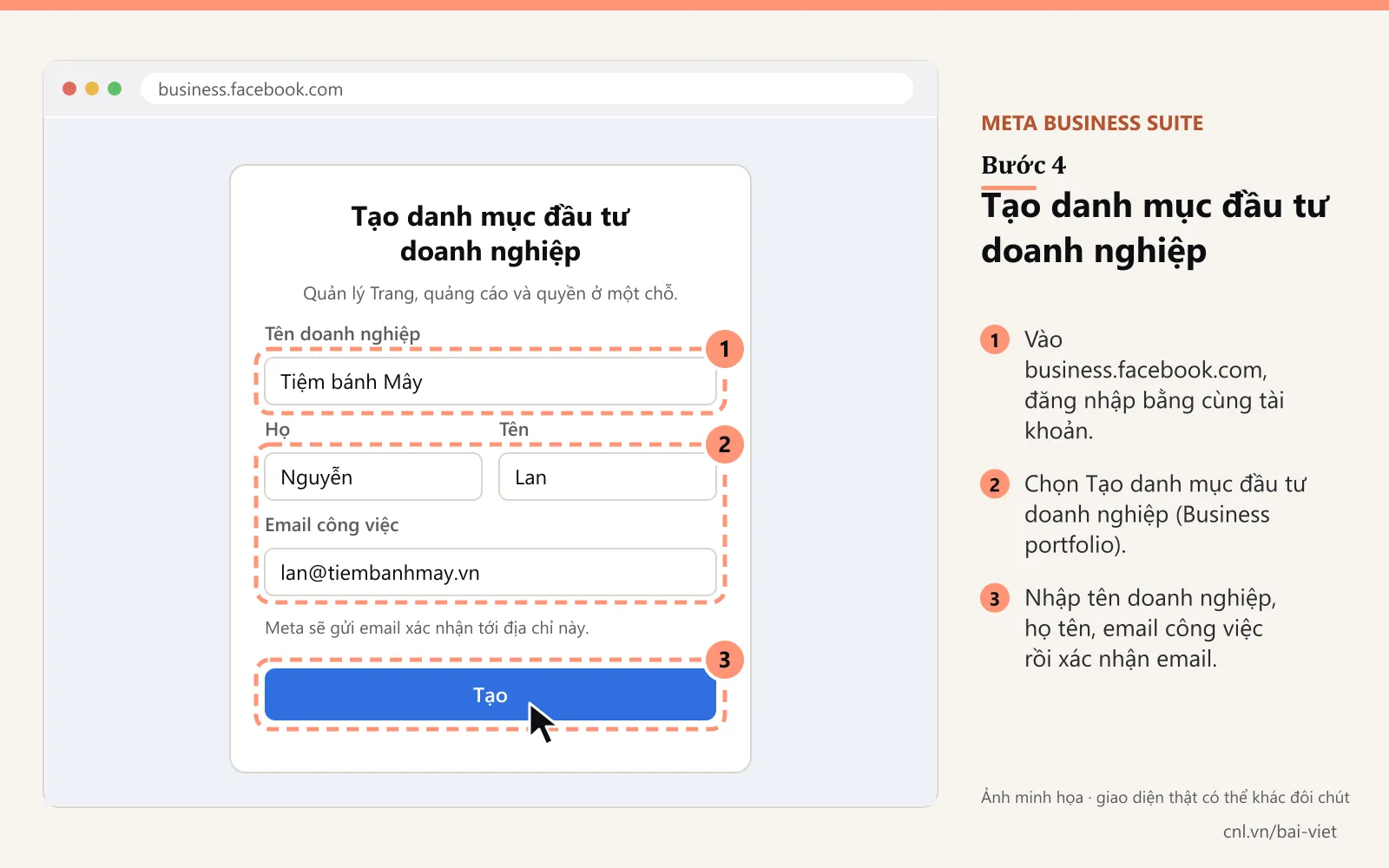
Trang đã dùng được ngay. Nhưng nên tạo thêm danh mục đầu tư doanh nghiệp (Business portfolio, trước đây gọi là Business Manager): nơi quản lý Trang, quyền nhân viên và quảng cáo tập trung, an toàn hơn để mọi thứ trên một tài khoản cá nhân.
- Vào
business.facebook.comtrên máy tính, đăng nhập bằng cùng tài khoản. - Chọn Tạo danh mục đầu tư doanh nghiệp.
- Nhập tên doanh nghiệp, họ tên, email công việc, bấm Tạo, rồi mở email để xác nhận.
Mỗi người chỉ nên tạo một danh mục cho một cửa hàng. Một Trang chỉ thuộc về một danh mục tại một thời điểm.
Bước 5: Đưa Trang vào danh mục và thêm người quản trị thứ hai
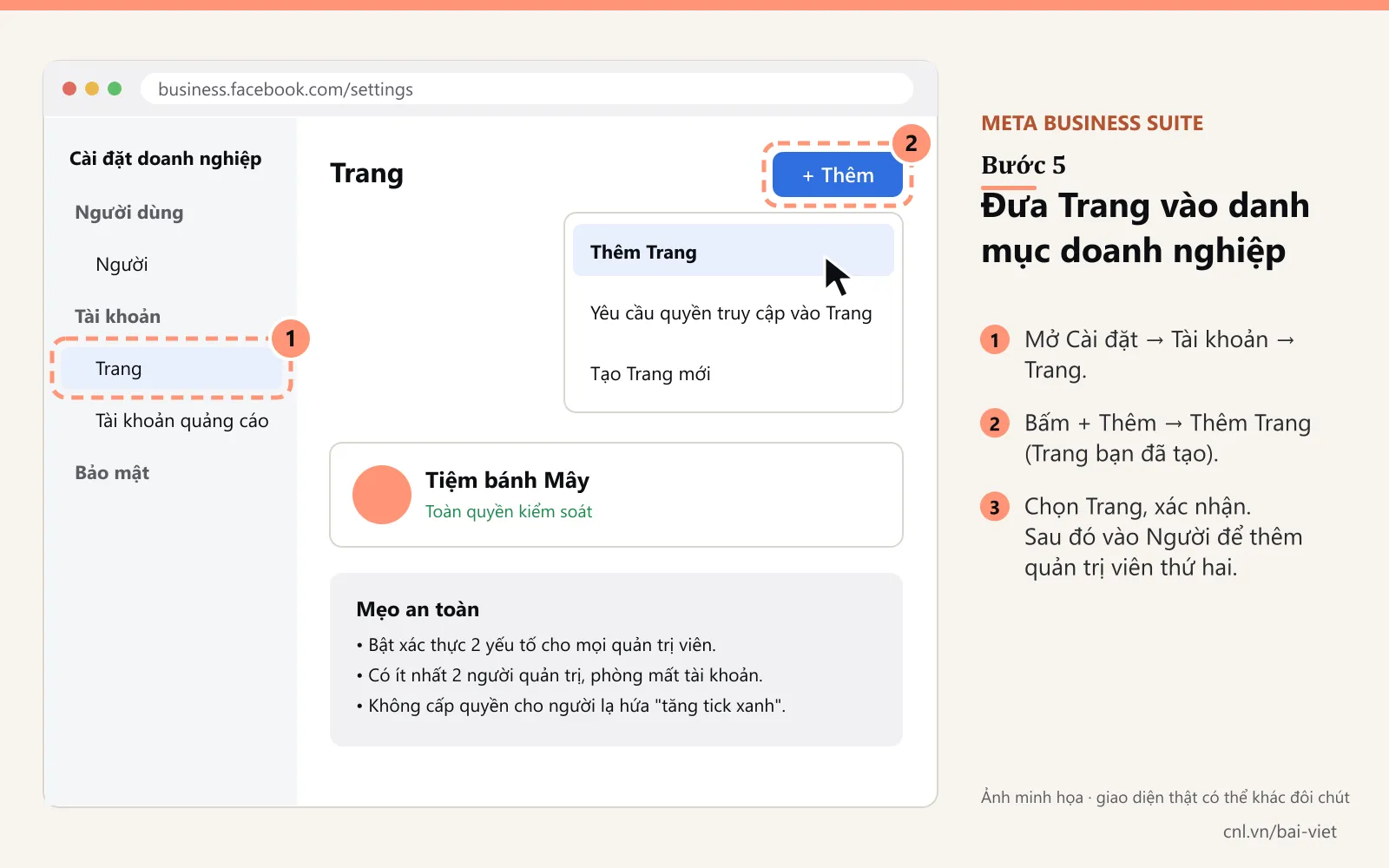
- Mở Cài đặt → Tài khoản → Trang.
- Bấm + Thêm → Thêm Trang, chọn Trang bạn vừa tạo và xác nhận.
- Vào Người dùng → Người, mời thêm một người tin cậy (vợ/chồng, người cùng góp vốn) làm quản trị viên. Nếu bạn mất tài khoản, người này vẫn giữ được Trang.
Bước 6: Gắn nút đặt hàng dẫn về cửa hàng CNL
Trên Trang, bấm Thêm nút (hoặc Chỉnh sửa nút hành động), chọn loại nút mở website như Đặt hàng hoặc Tìm hiểu thêm, dán đường link cửa hàng CNL rồi lưu. Bấm thử một lần từ điện thoại để chắc link đúng.
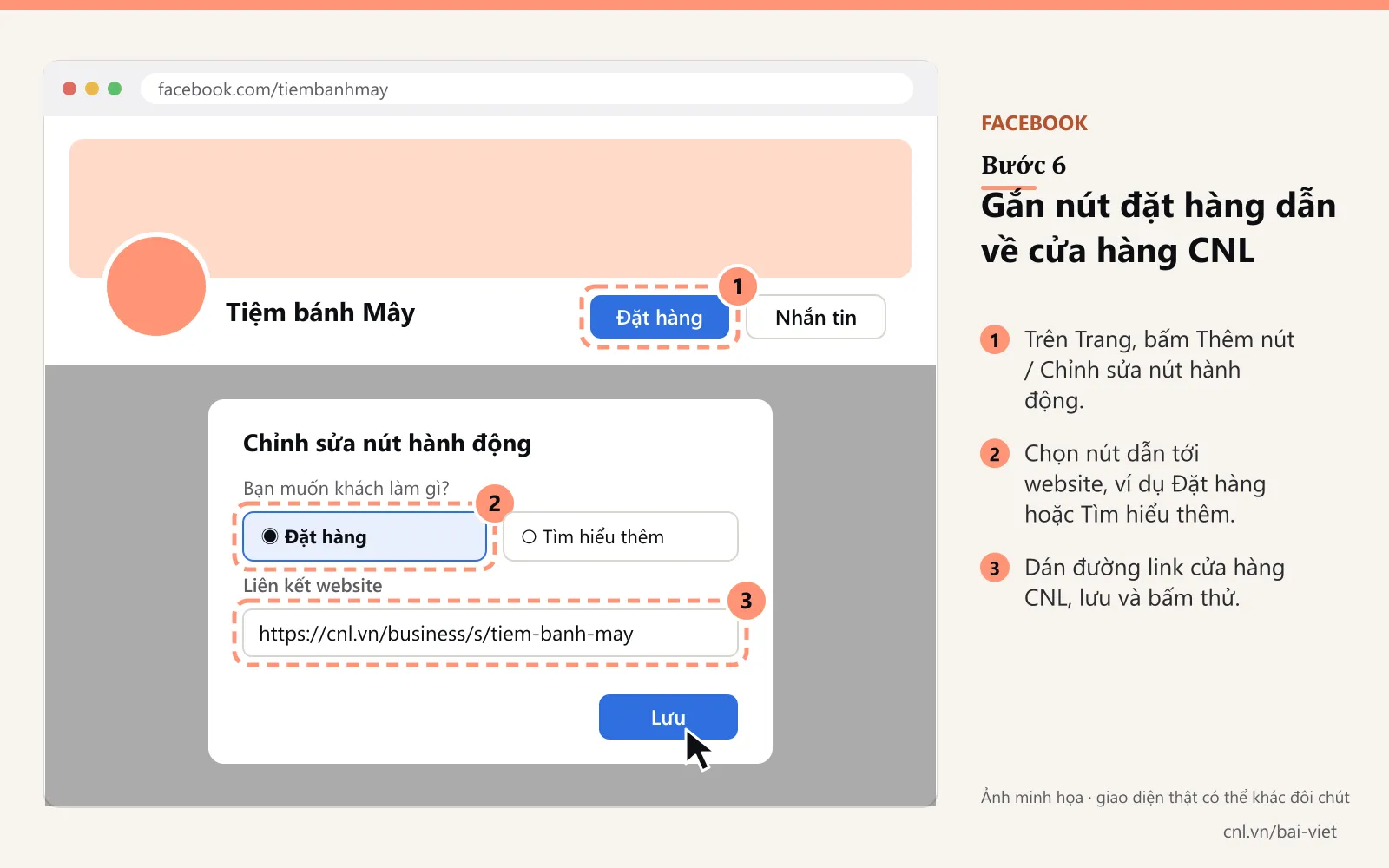
Từ đây, khách thấy Fanpage là bấm vào đặt trước, đặt cọc VietQR và nhắn tin ngay trên trang cửa hàng CNL; đơn và tin nhắn vào chung một chỗ trong CNL Business.
Giữ Trang an toàn
- Bật xác thực 2 yếu tố cho mọi quản trị viên (Trung tâm tài khoản → Mật khẩu và bảo mật).
- Không bấm link trong tin nhắn tự xưng "Meta Support", "Trang của bạn sẽ bị khóa" hay hứa "tích xanh". Meta không liên hệ qua Messenger để đòi mật khẩu.
- Không cấp quyền Trang cho người lạ hay dịch vụ "tăng like".
- Nhân viên chỉ cần trả lời tin? Cấp quyền ở mức thấp nhất đủ dùng, đừng cho toàn quyền.
Câu hỏi thường gặp
Có mất phí không?
Không. Tạo Trang và dùng Meta Business Suite miễn phí. Bạn chỉ trả tiền nếu chạy quảng cáo.
Tôi đã có Trang cũ, có cần làm lại không?
Không. Bỏ qua bước 1–2, kiểm tra lại thông tin ở bước 3 rồi làm tiếp bước 4–6.
Trang Facebook nối vào hộp thư CNL được chưa?
Tính năng nhận tin Messenger trong CNL Business đã làm xong và đang chờ Meta duyệt ứng dụng. Trong lúc chờ, cách ở bước 6 đã đưa khách từ Fanpage về trang đặt hàng CNL. Xem cách nối Fanpage và Zalo OA vào CNL.
Nên dùng thêm Zalo OA không?
Ở Việt Nam, nhiều khách quen nhắn Zalo hơn Messenger. Xem hướng dẫn đăng ký Zalo Official Account.